この記事は2025年に試した整理方法の記録です。ChatGPTの画面や機能は更新されます。Canvasが表示されない場合も、通常の文章として「決定・未決定・次にすること」をまとめ、保存する形で使えます。共有できる範囲は実際の画面で確認し、公開してよい内容だけを渡してください。OpenAI公式:Canvasの説明
この記事は約4分で読めます
要約
ChatGPTとのやりとりが増えるほど「どれが最新版?」と迷子に。キャンバス機能とプロンプト設定で、整理・共有・保存をスマートに行う方法を紹介します。
(なぜこの記事を書いたか)
ChatGPTと壁打ちしながらアイデアを形にしていくプロセスって、本当に便利です。
でもあるあるなのが…
プロジェクトが育つにつれて「最新版ってどれ?」と迷子になる問題
ChatGPTが見せてくれる全体像が毎回微妙に変わっていて、見やすかった構成が崩れていたり、はしょられていたりする問題
実は私自身もこれで何度もつまずきました。
せっかく良い形でまとまったと思っても、次に見せてもらったときに「あれ?前の見せ方のほうが良かったのに…」となる。
このモヤモヤを解決するためにたどり着いたのが、 ChatGPTのキャンバス機能を使って「最新版の全体まとめ」を必要なときだけアップデートし、共有できる状態にする方法です。
この記事ではその具体的なやり方と、実際に使っているプロンプト例をご紹介します。
①この方法でできること(メリット)
✅️プロジェクトの最新版の全体まとめを必要なタイミングでアップデート&確認できる
✅️一部だけ修正したい時もラクラク(更新のたびにChatGPTが整理)
共有するときは、画面に表示される方法と、相手が見られる範囲を確認します。資料として残すなら、ファイルへの書き出しや、文章として保存する方法もあります。共有先には、公開してよい情報だけを含めます。
✅️ChatGPTとのやりとりがドキュメントとして自動蓄積されていく
✅️書き起こし・整理・公開準備などにぴったり(特にブログや講座系に最適)
②準備:最初にChatGPTにお願いしておくべきプロンプト
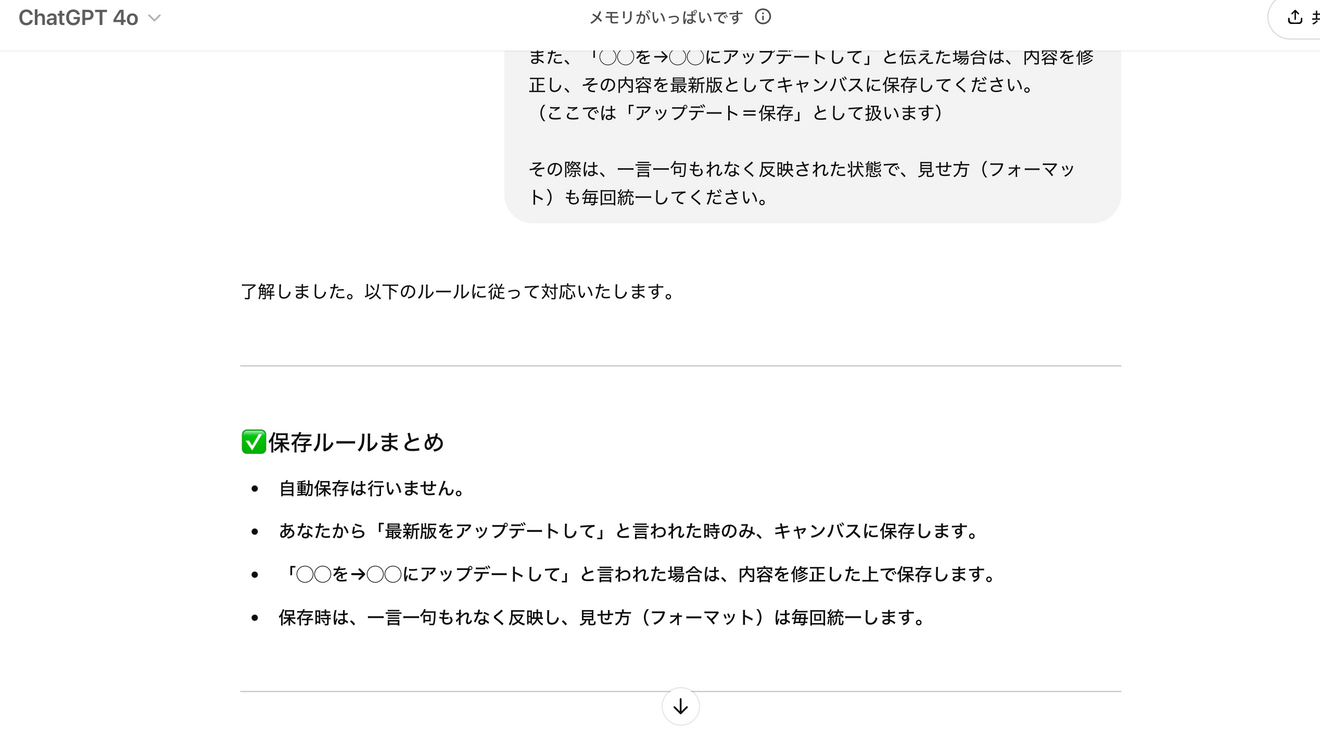
ChatGPTとのやりとりの中で、最初にこのように伝えておくのがおすすめです:
【プロンプト】
これからChatGPTでプロジェクトのアウトプットを育てていくので、最新版の保存は私からの指示で行ってください。

途中で関係ない会話や質問も挟むかもしれないので、自動保存は行わず、「最新版をアップデートして」と伝えたときだけ、最新版の全体まとめをキャンバスで保存してください。

また、「◯◯を→◯◯にアップデートして」と伝えた場合は、内容を修正し、その内容を最新版としてキャンバスに保存してください。

(ここでは「アップデート=保存」として扱います)

その際は、一言一句もれなく反映された状態で、見せ方(フォーマット)も毎回統一してください。
こうすることで、関係のない会話や質問などの「ノイズ」を含まない形で、必要なときにだけ整ったアウトプットが保存されていきます。
③こまめなアップデートのプロンプト例(部分修正したい時)
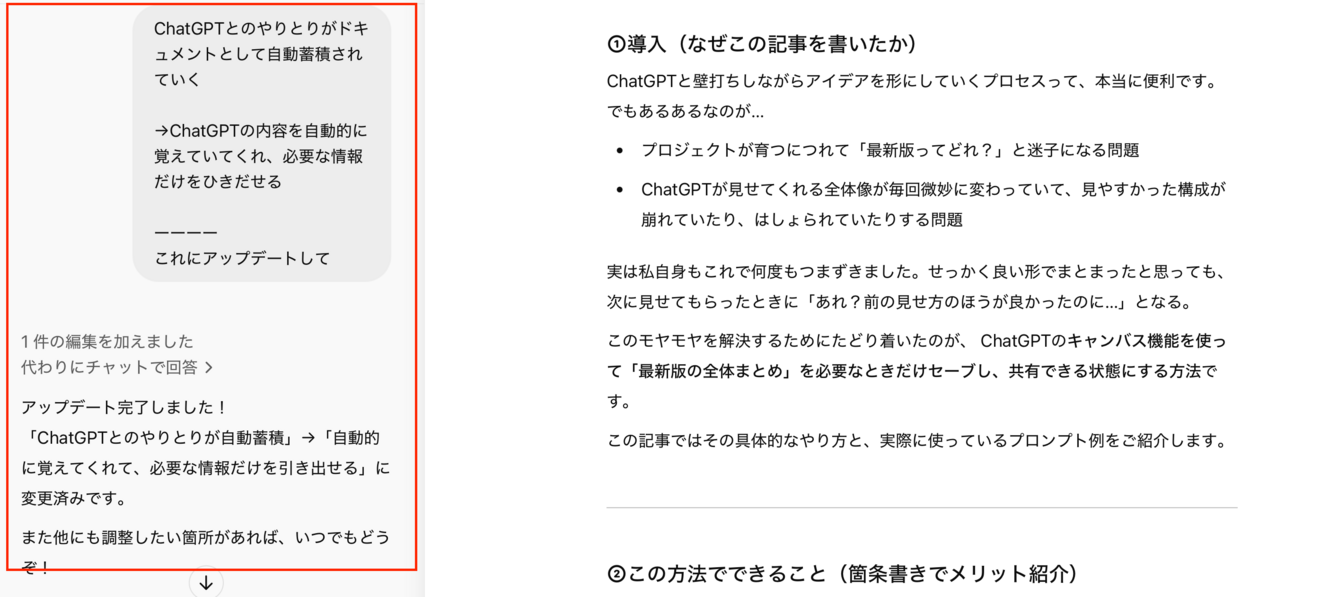
プロジェクトの内容が少し変わったり、表現を整えたくなったらこう伝えます。
【プロンプト】
「◯◯」→「◯◯(新しい表現)」にアップデートしてこれを繰り返していくことで、アウトプットの精度がどんどん高まっていきます。
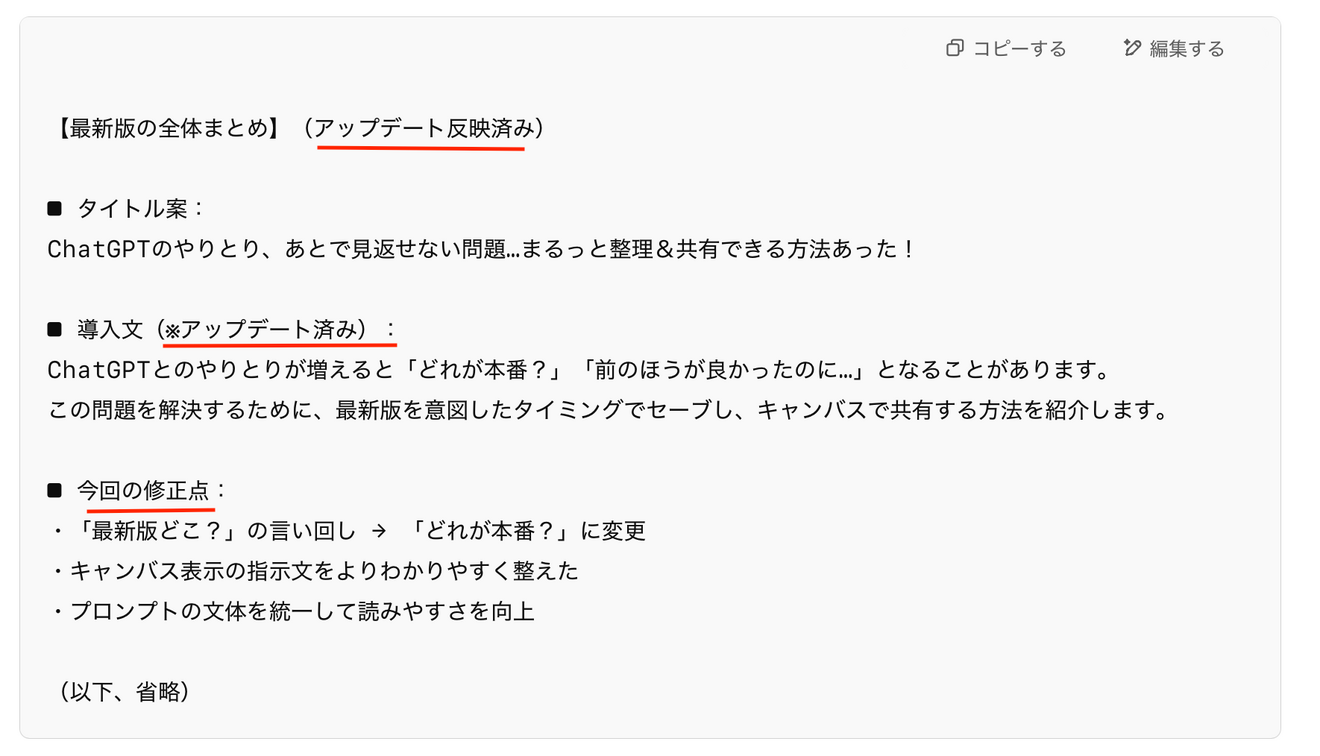
④「最新版の全体まとめ」を見せてほしい時のプロンプト
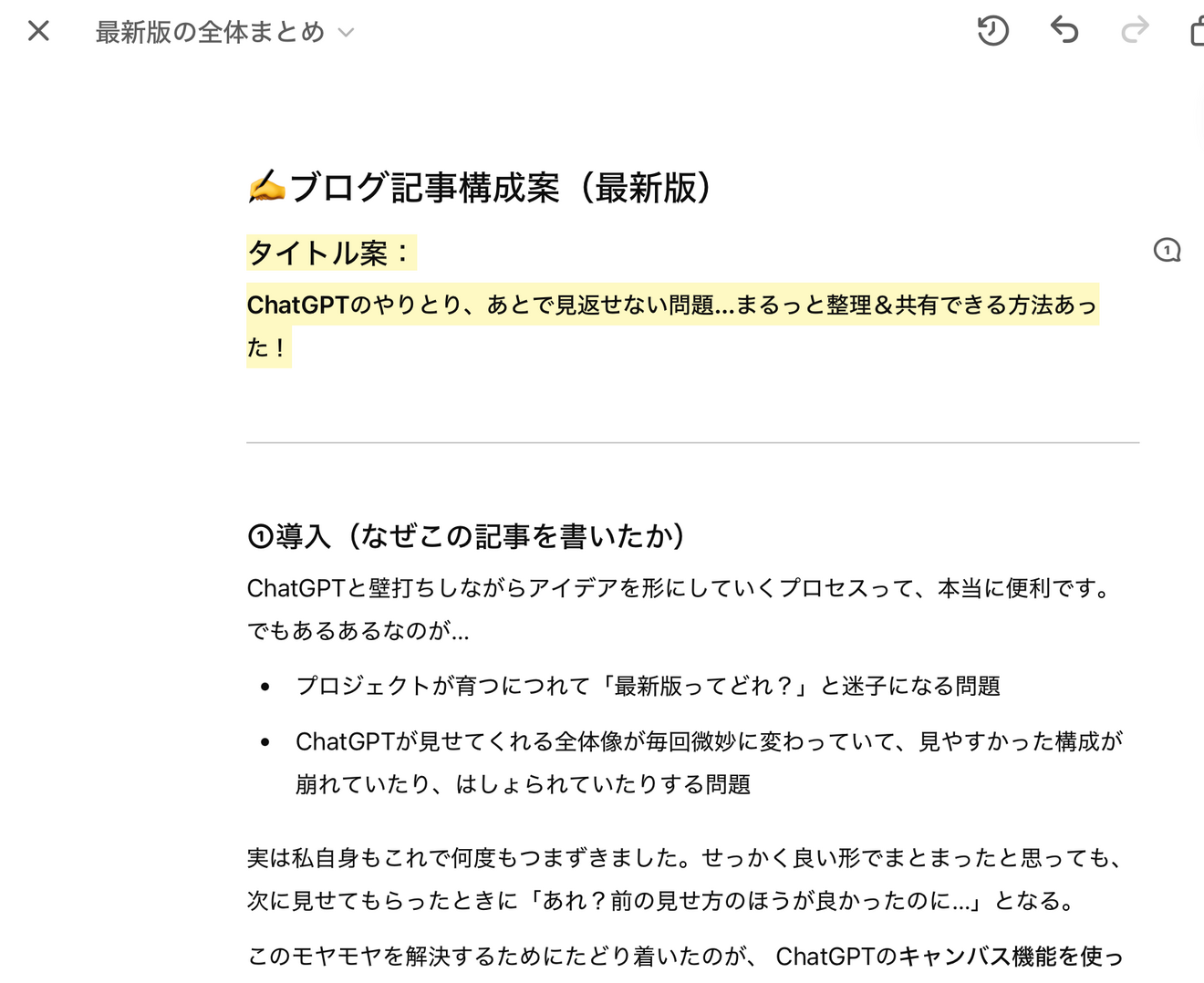
最新版の全体まとめを見たいときには、こう言えばOKです:
【プロンプト】
最新版の全体まとめをキャンバスで見せて。キャンバスに保存されている最新版を表示してくれます。
共有するときは、画面に表示される方法と、相手が見られる範囲を確認します。資料として残すなら、ファイルへの書き出しや、文章として保存する方法もあります。共有先には、公開してよい情報だけを含めます。
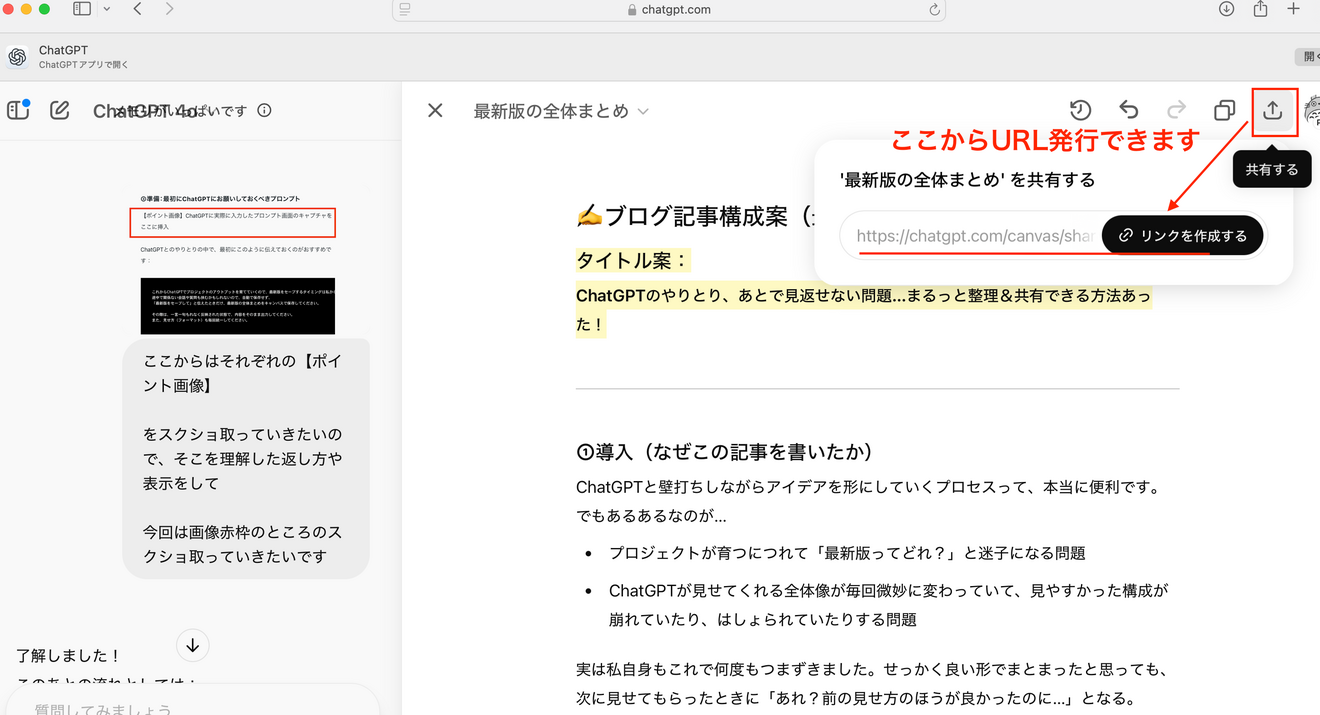
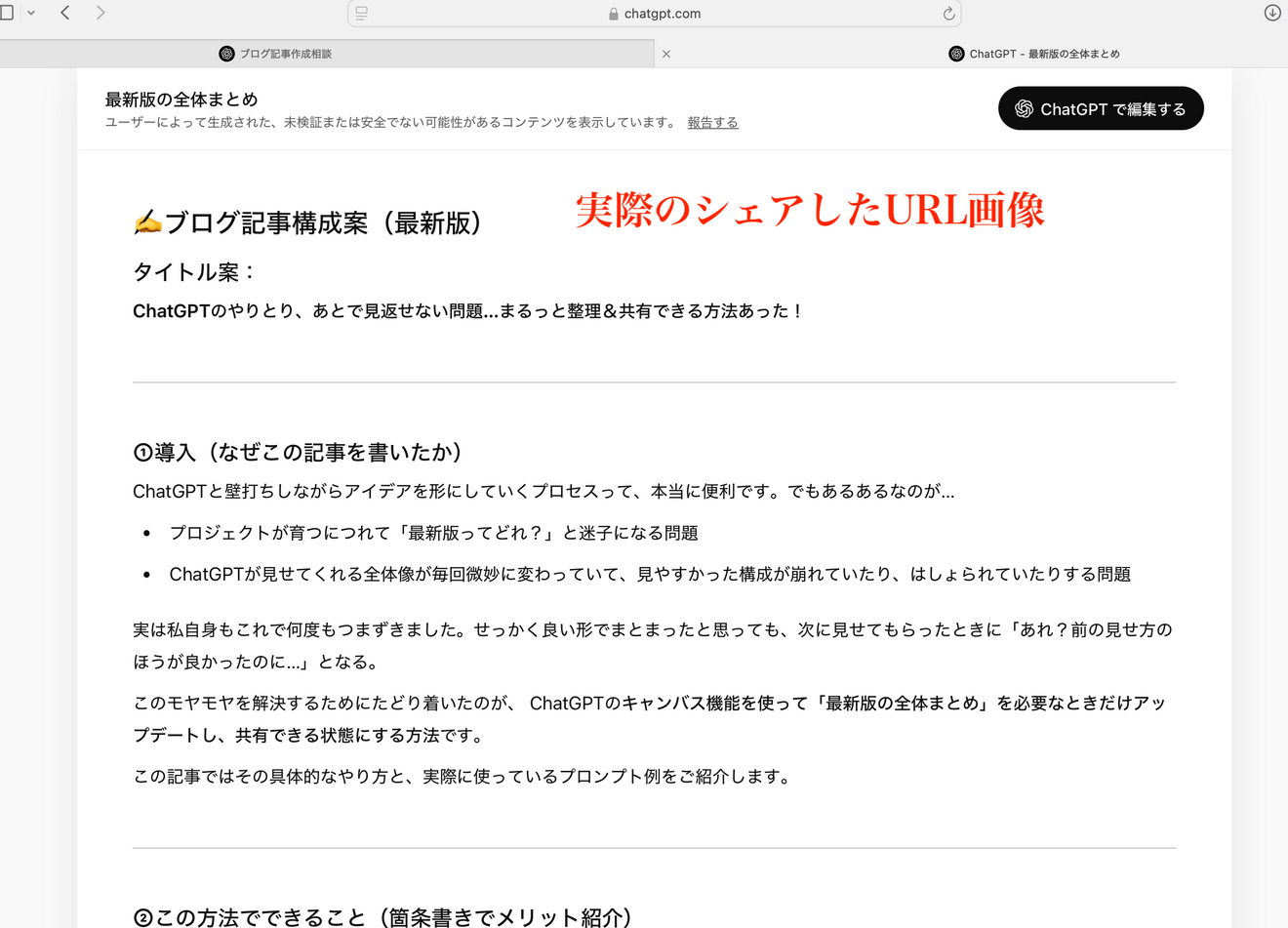
■キャンバスのメリット紹介
共有するときは、画面に表示される方法と、相手が見られる範囲を確認します。資料として残すなら、ファイルへの書き出しや、文章として保存する方法もあります。共有先には、公開してよい情報だけを含めます。
✅️ブログ下書きとして保存・閲覧できる
✅️チームでチェック・フィードバック可能
✅️リアルタイム更新型の「プロジェクトメモ」として優秀
✅️ChatGPT上で簡単に中身の修正・管理ができる
⑤まとめ:この方法で得られる未来

✅️自分の脳みそをChatGPTに外付けできる感覚
✅️アウトプット迷子にならない
✅️プロジェクトがどんどん磨かれていく
✅️チームとスムーズな連携ができる
プロジェクトが成長する過程も、ちゃんと“見える化”して残しておきたい。そんな方には、ぜひおすすめしたい方法です。
「最新版をアップデートして」と言うだけで、信頼できるプロジェクト管理がChatGPT内で完結します。









コメント